sábado, 29 de octubre de 2011

5 .-Como Instalar un sistema operativo-. .-XP, Windows 7-. .-Disco, Recovery manager-.


.-Instalar el sistema operativo WINDOWS XP-.

Enciende la PC y mete el cd de instalación de windows xp. Si la configuración de la BIOS es correcta, se iniciará el disco automáticamente. Si no arranca desde el cd prueba a entrar en la BIOS y busca una opción que ponga “Default Values” para restablecer la configuración que traía de fábrica.

Después se copiarán los drivers para poder hacer correctamente la instalación.

Seguidamente aparecerá la siguiente pantalla.


Despues daremos enter.
Si se desea recuperar windows a través de la consola de recuperación "pulsa R."


Daremos F8 para aceptar los terminos.


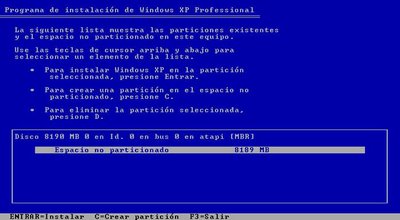
Si el "Disco duro" esta vació lo particionaremos y luego lo formatearemos [Para crear una particion pulsaremos la tecla C]. En caso de tener ya una partición saltaremos este paso.


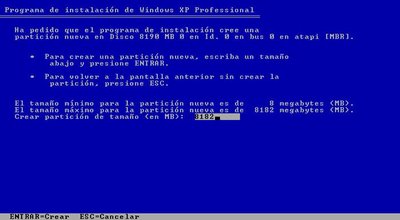
Definiremos el tamaño de la partición que vamos a crear, [Si dejamos el tamaño que pone por defecto la instalación ocupará todo el espacio libre, si por el contrario pones un tamaño inferior podrás crear posteriormente más particiones.] después daremos "Enter" para crear la partición.


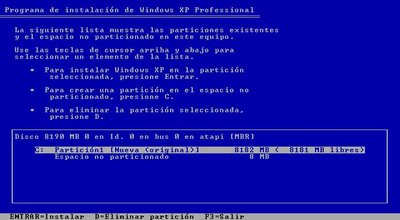
Ahora instalaremos windows en la partición que hemos creado dando "Enter". En caso de tener varias particiones, con las flechas de dirección seleccionaremos la partición en la que queramos instalar windows.


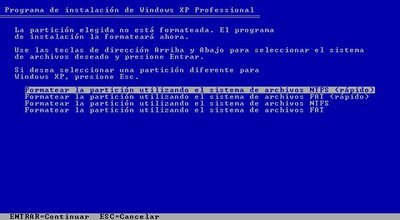
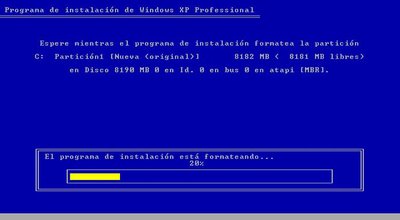
Después a la partición que hemos elegido deberemos formatearla. Si vamos a instalar windows en un disco duro grande es mejor elegir NTFS, si es un disco duro pequeño (menos de 40GBytes), FAT32. Al no ser que estemos instalando windows por que un virus nos ha borrado los datos elegiremos formateo rápido tanto en FAT32 como en NTFS. El formateo lento es recomendable cuando se ha metido un virus en el ordenador o cuando el disco tiene errores. Selecciona una opción moviendote con las flechas y pulsa INTRO.


La instalación dará formato a la partición.


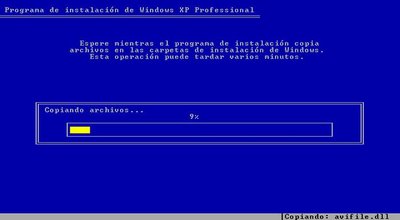
Después de que se ha formateado la partición se iniciará la copia de los archivos de instalación en las carpetas de instalación de Windows.


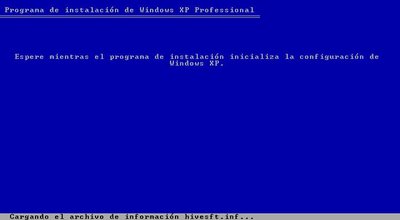
Despues se reiniciará el equipo y comenzará la instalación.


Ya reiniciada la PC, arrancará automáticamente la instalación de windows.


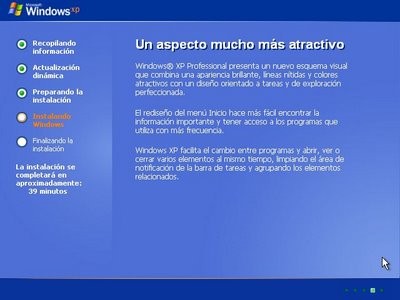
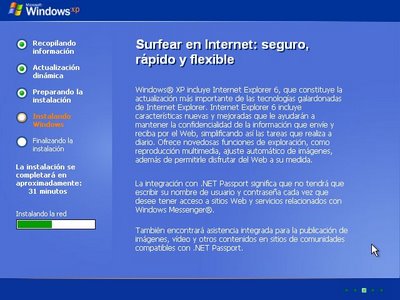
En el programa de instalación observaremos el tiempo restante que queda de instalación así como del progreso de la instalación.


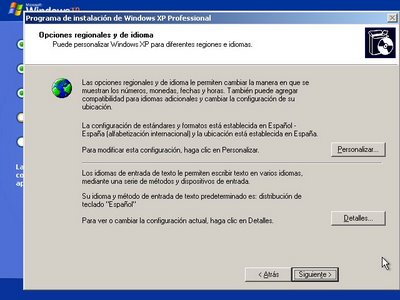
Comprobaremos que la configuración regional y de idioma sea la correcta, en caso contrario daremos clic en “Personalizar” y “Detalles”.


Escribiremos el nombre que le daremos a nuestro equipo y el nombre de la organizacion [No es necesario escribir la Organizacion"]


Introduciremos la clave de instalación que se encuentra en el embalaje del producto. En caso de que la clave sea incorrecta o la hemos escrito mal aparecerá un mensaje de error indicándolo.


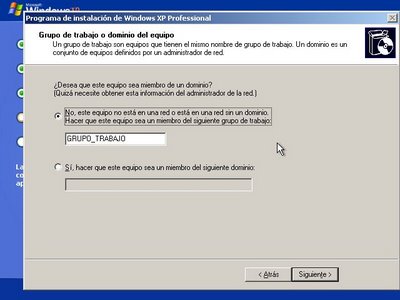
Escribiremos un nombre para identificar el ordenador en la red de área local. La contraseña de administrador la podemos dejar en blanco.


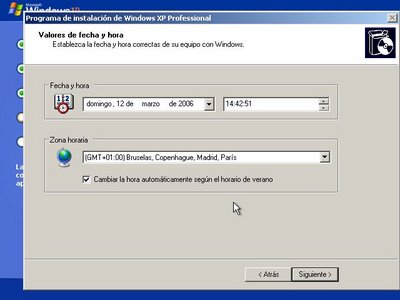
Comprobaremos que la fecha y la hora sean las correctas y que la zona horaria coincida con el país en el que el usuario viva.


Una vez completado, continuará la instalación de windows. Este proceso puede durar mucho tiempo, según sea la velocidad que tenga el ordenador.


Seleccionaremos una opción según sea el caso. En la mayoría de los casos deberemos elegir la primera opción.


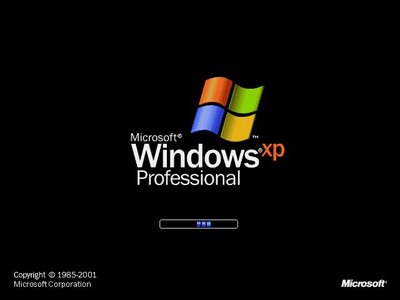
Al configurar la conexión a Internet continuará la instalación. Una vez completada la instalación nos aparecerá la pantalla de carga de Windows XP.


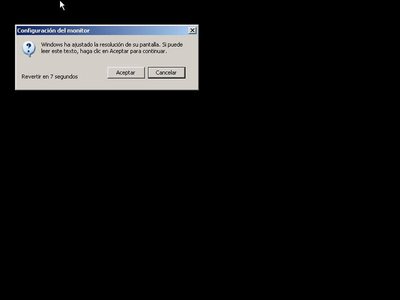
Windows ajustará la configuración de pantalla. Podremos modificar esta opción posteriormente.


Windows mostrará un mensaje confirmandonos que se ha cambiado la configuración de pantalla. En caso de que la pantalla quedara en negro, esperaremos unos segundos y Windows volverá a la configuración de defecto.


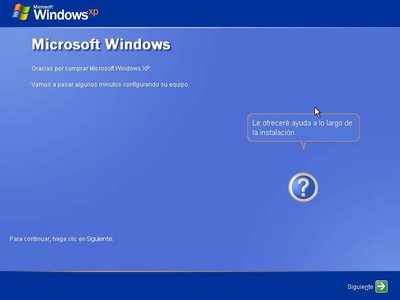
Iniciará un asistente para terminar de configurar windows. Daremos clic en el botón siguiente.


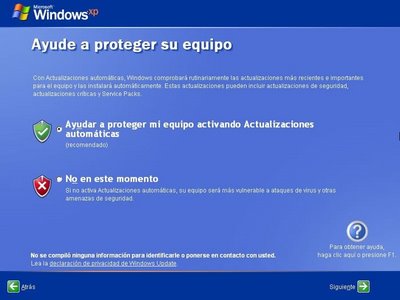
Podremos activar o no las actualizaciones automáticas y después pulsaremos siguiente (sólo si la instalación lleva incorporado el Service Pack 2 ó una versión superior)


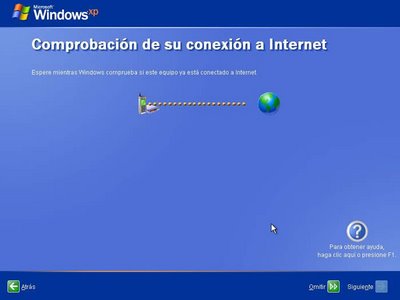
En el caso de que tengamos un modém conectado, windows comprobará la conexión. Aunque lo ideal seria que desconectemos el módem hasta que termine la instalación.


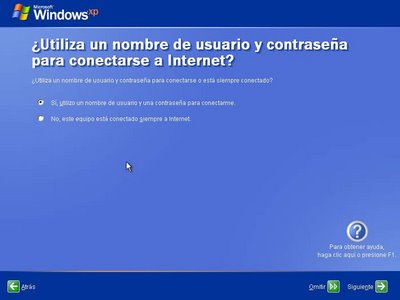
Seleccionaremo el tipo de conexión que el módem utiliza, ADSL o cable.


Según el tipo de conexión que hagamos escogido, seleccionaremos una de las siguientes opciones.


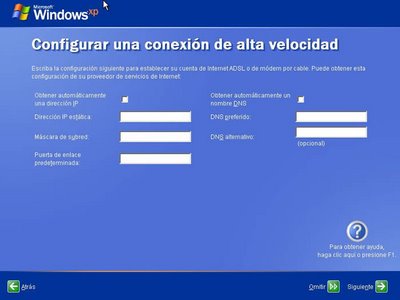
Introduciremos la información de nuestra conexión, en caso de no saberla podemos omitir el paso.


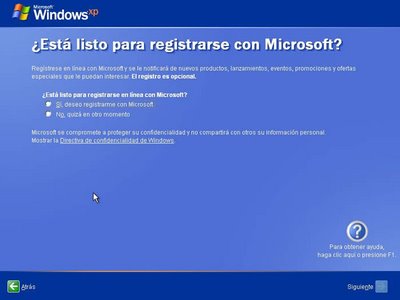
Windows nos dará la opción de registrar en ese momento o más tarde nuestra copia de windows.


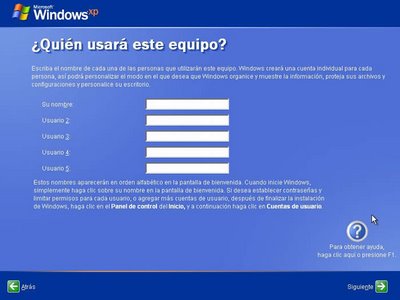
Escribiremos el nombre de los usuarios que usarán windows. Por cada nombre se creará una cuenta. Si queremos crear mas cuentas o administrarlas lo podemos hacer desde el Panel de Control.


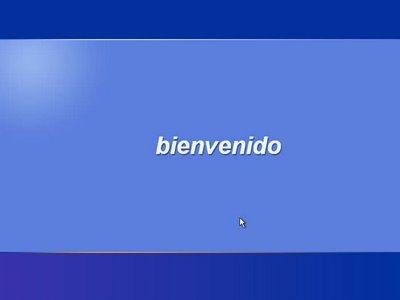
Daremos click en finalizar para terminar la instalación. A continuación aparecerá la pantalla de bienvenida de windows.


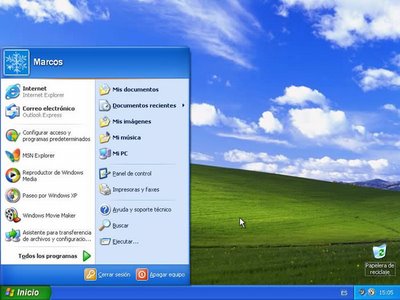
Después de la pantalla de bienvenida se nos mostrará el escritorio de windows y el menú de inicio desplegado.


Y finalmente podremos empezar a utilizar WINDOWS XP !!!


Puedes descargar el Manual para "Instalar el sistema operativo WINDOWS XP"

jueves, 27 de octubre de 2011

-. Hackers: piratas informáticos .-

-. Hackers: Piratas Informáticos .-


La pelicula trata de un niño (Dade) de pequeña edad llamado el Hacker: "Zero Cool", el a su corta edad provoco el derrumbe de 1507 sistemas en Wall Street, siendo asi una leyenda entre los hackers en un juicio las autoridades le prohibieron tocar una PC o algun teléfono solamente hasta que cumpliera los 18 años.

Pasando los años tiene la mayoría de edad cumplida, el se muda a  Nueva York, donde Dade tiene adaptarse a la vida del instituto, donde conocerá a otros compañeros, entre ellos Kate Libby (Angelina Jolie), Ramόn Sánchez (Renoly Santiago) o Emmanuel Goldstein (Matthew Lillard), por mencionar algunos... los cuales también son hackers y junto con ellos vivira una aventura informática involucrandose en una estafa empresarial por la que llegarán a ser perseguidos desde oficiales del FBI y por un programador de seguridad de redes (trabajador de dicha empresa) llamado Eugene Belford (Fisher Stevens) o el Hacker: "La plaga"


Con ayuda de todos los hacker´s del mundo logran desenmascarar a Belford y asi salir de todos los problemas en los que sus amigos y el se habian metido.


En lo personal me gusto la pelicula nos enseña sobre grandes cosas que la tecnologia puede hacer ya sea para bien o para mal!... y que trabajando en equipo se pueden lograr varias cosas.

martes, 25 de octubre de 2011

4 .-Formatear dispositivos de almacenamiento-.

El formato de disco, formateado o formato (del latín forma, la forma)es un conjunto de operaciones informáticas, independientes entre sí, físicas o lógicas, que permiten restablecer un Disco duro, una partición del mismo o cualquier otro dispositivo de almacenamiento de datos a su estado original, u óptimo para ser reutilizado o reescrito con nueva información. Esta operación puede borrar, aunque no de forma definitiva, los datos contenidos en él. En algunos casos esta utilidad puede ir acompañada de un Particionado de disco.

De forma habitual, los usuarios hacen referencia al formato de disco para referirse al Formato de Alto Nivel.

También llamado formato físico, es realizado por software y consiste en colocar marcas en la superficie de óxido metálico magnetizable de Cromo o Níquel, para dividirlo en pistas concéntricas y estas, a su vez, en sectores los cuales pueden ser luego referenciados indicando la cabeza lectora , el sector y cilindro que se desea leer. El tamaño estándar de cada sector es de 512 bytes.

Normalmente sólo los discos flexibles necesitan ser formateados a bajo nivel. Los discos duros vienen formateados de fábrica y nunca se pierde el formato por operaciones normales incluso si son defectuosas (aunque sí pueden perderse por campos magnéticos o altas temperaturas). Actualmente los discos duros vienen con tecnología que no requiere formato a bajo nivel, en algunos casos el disco duro podría dañarse.


FORMATO DE BAJO NIVEL O FÍSICO


Este tipo de formateo, también llamado Formateo de bajo nivel es el que define el tamaño de los sectores, así como su ubicación en los discos. En los discos duros este tipo de formateo no suele ser necesario hacerlo por parte del usuario, ya que los discos duros vienen ya con el formateo físico hecho de fabrica.

Es un tipo de formateo que no se hace a través del sistema operativo o utilidades de estos SO, sino que hay que hacerlo a través de unos programas específicos para ello, generalmente proporcionados como utilidades por los propios fabricantes del disco.

Además, este formato no se suele perder, salvo por averías causadas por campos magnéticos, elevadas temperaturas o por un problema físico en el disco duro.

Es un tipo de formateo muy lento, pudiendo llegar a tardarse en el varias horas (dependiendo, claro está, del tamaño del disco).

Hay que aclarar que una vez realizado un formateo físico es totalmente imposible recuperar nada de lo que hubiera en el disco anteriormente.


FORMATO DE ALTO NIVEL


Este es el tipo de formateo que si que solemos hacer.

Aquí hay que hacer una diferenciación:
Cuando hemos formateado el disco, la información de este formateo se guarda en los sectores de inicio del disco. En estos mismos sectores, que se conocen en su conjunto como sectores de arranque, cuando grabamos algo en el disco, se guarda también la información de los clúster que ocupan estos archivos.

Pues bien, hay un tipo de formateo, llamado formateo rápido que en realidad lo único que hace es eliminar esta información. Esta operación, mal llamada formateo no es tal, puesto que no hace una revisión del disco, tan solo se limita a eliminar la información del contenido de los clúster.

Aclarado este punto, retomemos el tema que nos ocupa, que es el formateo.

Como ya hemos dicho, estos sectores de 512 bytes se agrupan para su utilización efectiva en clúster, que es la unidad real más pequeña que nuestro sistema va a utilizar. Cada clúster pertenece solo a un determinado archivo, y este a su vez puede estar compuesto por uno o más clúster (tantos como sean necesarios para albergar la totalidad del archivo).

Un formateo tiene en realidad varias funciones:

Por un lado reescribir la tabla de particiones, que es donde se guarda la información sobre los clúster que forman esta.
Por otro lado, examina los sectores que componen el clúster en busca de errores. Si encuentra algún error, marca el clúster como no utilizable, evitando que se pueda escribir en el, con la posible pérdida de datos que esto supondría.
Y por otro lado, determina el tamaño del clúster (cantidad de sectores que lo componen).

Este es un dato muy importante, que depende del sistema operativo que utilicemos y del tipo de partición empleada, ya que como hemos visto, un archivo se aloja en uno o varios clúster, dependiendo de su tamaño, pero cada clúster pertenece a un solo archivo, por lo que el espacio sobrante se desperdicia.

Para que entiendan esto mejor, imaginemos un clúster de 4Kb (8 sectores). Pues bien, si grabamos un archivo de, por ejemplo, 1Kb, este va a ocupar el clúster completo, desperdiciándose los restantes 3Kb.

Vamos a ver a continuación los diferentes tipos de formato utilizados en sistemas operativos basados en DOS / NT.


FAT:

Lo que conocemos por FAT es realmente FAT16. Es el sistema de archivos introducido por Microsoft en 1.987 para dar soporte a los archivos de 16bits, no soportados por versiones anteriores de FAT.

Este sistema de archivos tiene una serie muy importante de limitaciones, entre las que destacan el límite máximo de la partición en 2Gb, el utilizar clúster de 32Kb o de 64Kb (con el enorme desperdicio de espacio que esto supone) y el no admitir nombres largos de archivos, estando estos limitados al formato 8+3 (ocho dígitos de nombre + tres de extensión).


FAT32:

En 1.996, junto con la salida al mercado del Windows 95 OSR2, se introduce el sistema de archivos FAT32, para solucionar en buena parte las deficiencias que presentaba FAT16.

Entre estas se encuentra la de superar el límite de 2Gb en las particiones, si bien se mantiene el tamaño máximo de archivo, que es de 4Gb.

Para solucionar este problema, FAT32 utiliza un direccionamiento de clúster de 32bits, lo que en teoría podría permitir manejar particiones cercanas a los 2 Tib (Terabytes), pero en la práctica Microsoft limitó estas en un primer momento a unos 124Gb, fijando posteriormente el tamaño máximo de una partición en FAT32 en 32Gb. Esto se debe más que nada a una serie de limitaciones del Scandisk de Microsoft, ya que FAT32 puede manejar particiones mayores creadas con programas de otros fabricantes.

El tamaño del clúster utilizado sigue siendo de 32Kb.

El paso de FAT16 a FAT32 se tenia que realizar en un principio formateando el disco, situación que se mantuvo hasta la salida de Windows 98, que incorporaba una herramienta para pasar de FAT16 a FAT32 sin necesidad de formatear el disco.

Estos dos formatos, a pesar de sus inconvenientes, tienen una gran ventaja, y es que son accesibles por una gran cantidad de SO, entre los que destacan Unix, Linux, Mac OS...
Esta compatibilidad es mayor en FAT16 que en FAT32.


NTFS:

El sistema de archivos NTFS, o New Technology File System fué introducido a mediados de 1.993 en Windows NT 3.1, y utilizado por Microsoft solo en sus sistemas profesionales hasta la salida de Windows XP, que fue el primer SO de uso doméstico que lo incorporó.

Este sistema de archivos permite por fin gestionar archivos de más de 4Gb, fijándose el tamaño máximo de estos en unos 16Tb.
También permite un tamaño mucho mayor de las particiones, pudiendo utilizar particiones de hasta 256Tb.

Utiliza clúster de 4Kb (aunque se pueden definir de hasta 512bytes, es decir, 1 sector por clúster). Esto permite un aprovechamiento del disco mucho mayor que en FAT16 o en FAT32, pero tiene un inconveniente, y es el de que en ese caso se necesita un espacio del disco bastante grande para guardar la información del formato. Hay que pensar que con este sistema, a igualdad de espacio (32Kb) tenemos ocho clúster, en vez de uno solo. Esto en la practica quiere decir que para un archivo de 32Kb hay que guardar 8 direcciones en vez de una sola.

Los discos formateados en NTFS no son accesibles desde MS-DOS, Windows 95, Windows 98 ni por otros SO instalados en discos bajo sistemas FAT16 o FAT32.

Se puede pasar una partición FAT32 a NTFS sin pérdida de datos, mediante comandos de consola.

Hay que dejar bien claro un tema: NO es posible pasar de un formato de nivel superior a uno de nivel inferior sin eliminar la partición y volver a crearla.

Podemos pasar mediante software de FAT16 a FAT32 y de este a NTFS, pero no a la inversa.

"El sistema para formatear un disco (o más bien debemos decir en este caso una partición) difiere del tipo de partición de que se trate." Particiones FAT16, Partición FAT32, NTFS, LINUX [Que utiliza particiones del tipo ext2, ext3, ext4, JFS, ReiserFS y XFS], Mac OS [Que utiliza particiones del tipo HFS y HFS+].


miércoles, 12 de octubre de 2011

3 .-Realizar particiones de dispositivos de almacenamiento-.


Realizar particiones de dispositivos de almacenamiento
Dispositivos de almacenamiento
Dispositivo de almacenamiento es todo aparato que se utilice para grabar los datos de la computadora de forma permanente o temporal. Una unidad de disco, junto con los discos que graba, es un dispositivo de almacenamiento.
Formatear dispositivos de almacenamiento
Pueden darse dos casos:
1.- Que el disco a formatear, sea o vaya a ser el disco del sistema operativo.
2.- Que sea un disco de datos.


El segundo caso, no presenta ninguna dificultad, pudiendo formatearse tanto desde la línea de comandos (format, como desde el interfaz gráfico (Mi PC/Botón derecho sobre la unidad de disco/Formatear)

En el caso de que el disco duro sea actualmente, o vaya a ser el disco que contenga el sistema operativo, no podremos formatearlo como en el caso anterior, ni desde el símbolo del sistema, ni desde el interfaz grafico. Windows no lo permitirá.
El llevar a cabo un formateo a un disco de almacenamiento, resulta algunas veces muy conveniente. Pues, básicamente nos aseguramos que la información que se encuentra en el dispositivo de almacenamiento no va a poder ser leída

Al realizar un formateo, se le indica en cada sector del dispositivo de almacenamiento que éste está libre y puede ser escrito más adelante. La recuperación de información en estos casos se debe de realizar siguiendo algunos pasos y, en muchos casos, se pueden obtener resultados realmente satisfactorios.
Los pasos para formatear un dispositivo de almacenamiento son los siguientes:
•             Ir a Mi PC.

•             Dar clic derecho sobre el dispositivo que queremos formatear y seleccionar Formatear.

•             En la opción de sistema de archivos, se pueden elegir dos: Fat32 y NTFS (el último es el más utilizado).


•             En la etiqueta de volumen, insertamos el nombre que le queremos dar al dispositivo.


•             Seleccionar las casillas de Formato rápido y Habilitar compresión (en caso de Windows XP, Vista y 7 no es necesario) pulsamos el botón de Iniciar...


Partition Magic


Es un programa informático para realizar particiones sobre el disco duro de un ordenador. Originalmente fue creado por PowerQuest Corporation pero hoy día es propiedad de Symantec. Este programa funciona bajo Microsoft Windows o desde un CD de arranque. Permite la creación y modificación del tamaño de las particiones sin pérdida de datos.

PartitionMagic es capaz de redimensionar particiones NTFS o FAT (16 ó 32) sin pérdida de datos, y puede copiar y mover particiones incluso a otros discos.

Otras características son conversión de sistemas de archivos FAT16, FAT32 y NTFS, modificación del tamaño del cluster entre FAT16/32 y NTFS, y unión de sistemas adyacentes FAT y NTFS.
También es capaz de manejar las particiones Ext2 y Ext3 propias de los sistemas Linux, tal y como se manejan las particiones tipo Windows.

Mientras PartitionMagic era propiedad de PowerQuest fue actualizado regularmente, llegando hasta la versión 8.0, pero desde que Symantec adquirió la aplicación no ha habido nuevas versiones. De hecho, la última versión fue la mencionada 8.0 y en su página explica "Symantec ha dejado de fabricar Norton Partition Magic 8.0"

PartitionMagic fue compatible con las ediciones Windows NT, 98, ME, 2000 y XP. Tiene problemas de compatibilidad con la versión Vista del sistema operativo Windows, haciéndolo inoperativo más allá de XP.


PARA DESCARGAR EL MANUAL DE "PARTITION MAGIC 8" DE CLICK AQUI <<--


Fdisk


Es un programa de computadora disponible en varios sistemas operativos, el cual permite dividir en forma lógica un disco duro, siendo denominado este nuevo espacio como partición.
La descripción de las particiones se guarda en la tabla de particiones que se localiza en el sector 0 de cada disco.

El Fdisk es un programa que permite crear particiones con FAT16 Y FAT32, recordemos que crear un partición es dividir de forma lógica el disco duro en partes, como si fuesen varios discos duros (en verdad físicamente hablando es un solo disco). 

El Fdisk se incluye por defecto en los discos de arranque de Windows 98 y Windows ME, para acceder a este programa se escribe Fdisk en la línea de comandos: C:\> fdisk, después de pulsar intro, se nos hará una advertencia de que nuestro disco duro es mayor que 512 MB(tamaño de un cluster), presionamos la tecla S del teclado y luego intro. Aperece un menú llamado "menú de Fdisk" con unas opciones enumeradas:
Crear una partición lógica de DOS
Establecer la partición activa
Eliminar una partición lógica de DOS
Mostrar información de la partición

La opción número 1 sirve para crear una partición primaria de DOS, por ejemplo para instalar Windows 95, 98 o ME (también para 2000 y XP pero es mejor formatear en NTFS para instalar estos sistemas operativos).
La opción número 2 es establecer una partición activa, la cual nos sirve para indicarle a la bios en que partición debe buscar primero el sistema operativo, es decir, daremos de alta la partición en la que pensemos instalar el sistema operativo.


La opción número 3 nos sirve cuando por algún motivo queremos eliminar de una partición lógica de DOS.
La opción número 4 nos muestra un informe detallado de todas las particiones del disco duro como la etiqueta de volumen, sistema de archivos, tamaño del disco (siempre expresado en MB).
Fdisk no reconoce particiones NTFS ya que este sistema de archivos salió a la luz con Windows NT y a partir de ahí se implantó en los sistemas operativos Windows 2000 y Windows XP.


Sin embargo, aunque Fdisk no trabaje con el sistema de archivos NTFS nos puede mostrar particiones (en este caso) NTFS pero identificándolas como Particiones o Sistemas de Archivos Non-DOS.
La versión Fdisk de Linux, parte de util-linux-ng, permite crear particiones en 94 sistemas de archivos distintos, incluyendo FAT32, Ext2, Ext3, Ext4, Solaris y QNX. Esta versión de Fdisk cuenta con un menú de texto de ayuda en línea para realizar las operaciones.


PARA DESCARGAR EL MANUAL DE "FDISK" DE CLICK AQUI <<--


TIPO DE PARTICIONES


El formato o sistema de archivos de las particiones (p. ej. NTFS) no debe ser confundido con el tipo de partición (p. ej. partición primaria), ya que en realidad no tienen directamente mucho que ver. Independientemente del sistema de archivos de una partición (FAT, ext3, NTFS, etc.), existen 3 tipos diferentes de particiones:


Partición primaria:
Son las divisiones crudas o primarias del disco, solo puede haber 4 de éstas o 3 primarias y una extendida. Depende de una tabla de particiones. Un disco físico completamente formateado consiste, en realidad, de una partición primaria que ocupa todo el espacio del disco y posee un sistema de archivos. A este tipo de particiones, prácticamente cualquier sistema operativo puede detectarlas y asignarles una unidad, siempre y cuando el sistema operativo reconozca su formato (sistema de archivos).


En los equipos PC, originales de IBM, estas particiones tradicionalmente usan una estructura llamada Tabla de particiones, ubicada al final del registro de arranque maestro (MBR, Master Boot Record). Esta tabla, que no puede contener más de 4 registros de particiones (también llamados partition descriptors), especifica para cada una su principio, final y tamaño en los diferentes modos de direccionamiento, así también como un solo número, llamado partition type, y un marcador que indica si la partición está activa o no (sólo puede haber una partición activa a la vez).


El marcador se usa durante el arranque; después de que el BIOS cargue el registro de arranque maestro en la memoria y lo ejecute, el MBR de DOS comprueba la tabla de partición a su final y localiza la partición activa. Entonces carga el sector de arranque de esta partición en memoria y la ejecuta. A diferencia del registro de arranque maestro, generalmente independiente del sistema operativo, el sector de arranque está instalado junto con el sistema operativo y sabe cómo cargar el sistema ubicado en ese disco en particular.


Notar que mientras la presencia de un marcador activo se estandariza, no se utiliza en todos los gestores de arranque. Por ejemplo, los gestores LILO, GRUB (muy comunes en el sistema Linux) y XOSL no buscan en la tabla de particiónes del MBR la partición activa; simplemente cargan una segunda etapa (que puede ser contenida en el resto del cilindro 0 ó en el sistema de archivos). Después de cargar la segunda etapa se puede cargar el sector de arranque de cualquiera de las particiones del disco (permitiendo al usuario seleccionar la partición), o si el gestor conoce cómo localizar el kernel (núcleo) del sistema operativo en una de las particiones (puede permitir al usuario especificar opciones de kernel adicionales para propósitos de recuperación estratégicos.


Partición extendida:


También conocida como partición secundaria es otro tipo de partición que actúa como una partición primaria; sirve para contener infinidad de unidades lógicas en su interior. Fue ideada para romper la limitación de 4 particiones primarias en un solo disco físico. Solo puede existir una partición de este tipo por disco, y solo sirve para contener particiones lógicas. Por lo tanto, es el único tipo de partición que no soporta un sistema de archivos directamente.

Partición lógica:
Ocupa una porción de la partición extendida o la totalidad de la misma, la cual se ha formateado con un tipo específico de sistema de archivos (FAT32, NTFS, ext2,...) y se le ha asignado una unidad, así el sistema operativo reconoce las particiones lógicas o su sistema de archivos. Puede haber un máximo de 23 particiones lógicas en una partición extendida. Linux impone un máximo de 15, incluyendo las 4 primarias, en discos SCSI y en discos IDE 8963


Los demás campos de una partición extendida son indefinidos, no tienen espacio asignado y no pueden usarse para almacenar datos. Las particiones iniciales de los elementos de la lista enlazada son las llamadas unidades lógicas; son espacios asignados y pueden almacenar datos. Los sistemas operativos antiguos ignoraban las particiones extendidas con número de tipo 0x05, y la compatibilidad se mantenía. Este esquema reemplaza al antiguo ya que todas las particiones de un disco duro se pueden poner dentro de una sola partición extendida. Por alguna razón, Microsoft no actualizó su sistema operativo DOS para arrancar desde una partición extendida, debido a que la necesidad para particiones primarias se preservaron.


Por encima de éstas todavía se habría permitido una partición FAT primaria por unidad, significando todas las otras particiones FAT primarias deben tener sus números de tipo de partición prior cambiando al arranque DOS, para que ésta sea capaz de proceder. Esta técnica, usada por varios administradores de arranque populares, se llama ocultación de la partición. Sin embargo hay que tener en cuenta una quinta partición que se puede comprimir pero no es muy recomendable.

Cualquier versión del DOS puede leer sólo una partición FAT primaria en el disco duro. Esto unido al deterioro de la FAT con el uso y al aumento de tamaño de los discos movió a Microsoft a crear un esquema mejorado relativamente simple: una de las entradas de la tabla de partición principal pasó a llamarse partición extendida y recibió un número de tipo de partición especial (0x05). El campo inicio de partición tiene la ubicación del primer descriptor de la partición extendida, que a su vez tiene un campo similar con la ubicación de la siguiente; así se crea una lista enlazada de descriptores de partición.

VENTAJAS 

La principal ventaja de particionar un disco duro viene de la segunda opción. Tener una partición exclusiva para los archivos personales del usuario, es ideal a la hora de instalar de cero el sistema operativo.

En una de las particiones se mantiene el sistema operativo y en la otra los archivos del usuario (documentos, e-mails, descargas, música,
etc). Si se necesita formatear e instalar de cero el sistema por cualquier inconveniente, simplemente se procede a formatear la partición que contiene el sistema operativo, dejando intacta la otra.

Esto nos ahorra mucho tiempo, dado que no debemos guardar toda esa información en otra unidad de almacenamiento.

De todas maneras, emplear una partición como respaldo no es buena idea (se explica más abajo), siempre se recomienda tener el respaldo en otra unidad de almacenamiento.

DESVENTAJAS

Si se usa una de las particiones como respaldo, no es muy seguro que digamos. Si se rompe el disco duro, se pueden ver afectadas ambas particiones. Recuerde que ambas están en el mismo disco físico, aunque en diferentes áreas de éste.

Tampoco
particionar aumenta la velocidad del disco duro, de hecho, puede producir un mayor desgaste del mecanismo interno del disco. Es es porque cuando se particiona un disco duro en dos, se crean dos áreas de trabajo. Es decir, dos anillos concéntricos, siendo el anillo interior el de la unidad C, y el anillo externo generalmente el de la unidad D.

Pero generalmente la aguja de lectura/escritura del disco duro suele trabajar mayormente en el anillo interno (unidad C), y no mucho en el externo, lo que puede ocasionar, a la larga, un desgaste del motor de la aguja.

martes, 11 de octubre de 2011

2 .- Funcionamiento de un sistema operativo de red -.

Sistema operativo de red

Al igual que un equipo no puede trabajar sin un sistema operativo, una red de equipos no puede funcionar sin un sistema operativo de red. Si no se dispone de ningún sistema operativo de red, los equipos no pueden compartir recursos y los usuarios no pueden utilizar estos recursos.
Dependiendo del fabricante del sistema operativo de red, tenemos que el software de red para un equipo personal se puede añadir al propio sistema operativo del equipo o integrarse con él.
NetWare de Novell es el ejemplo más familiar y famoso de sistema operativo de red donde el software de red del equipo cliente se incorpora en el sistema operativo del equipo. El equipo personal necesita ambos sistema operativos para gestionar conjuntamente las funciones de red y las funciones individuales.
El software del sistema operativo de red se integra en un número importante de sistemas operativos conocidos, incluyendo Windows 2000 Server/Professional, Windows NT Server/Workstation, Windows 95/98/ME y Apple Talk.
Cada configuración (sistemas operativos de red y del equipo separados, o sistema operativo combinando las funciones de ambos) tiene sus ventajas e inconvenientes. Por tanto, nuestro trabajo como especialistas en redes es determinar la configuración que mejor se adapte a las necesidades de nuestra red.
Es un componente software de una computadora que tiene como objetivo coordinar y manejar las actividades de los recursos del ordenador en una red de equipos. Consiste en un software que posibilita la comunicación de un sistema informático con otros equipos en el ámbito de una red.
Dependiendo del fabricante del sistema operativo de red, tenemos que el software de red para un equipo personal se puede añadir al propio sistema operativo del equipo o integrarse con él. Netware de Novell es el ejemplo más familiar y famoso de sistema operativo de red donde el software de red del equipo cliente se incorpora en el sistema operativo del equipo. El equipo personal necesita ambos sistema operativos para gestionar conjuntamente las funciones de red y las funciones individuales.


Windows NT 4


Windows NT 4.0 fue la cuarta versión del sistema operativo de Microsoft Windows NT, lanzado en 1996. Es un sistema Windows de 32-bit disponible para estaciones de trabajo y versiones para servidores con una interfaz gráfica similar a la de Windows 95.
Mientras que ofrecía mayor estabilidad que Windows 95, era menos flexible desde la perspectiva de un ordenador de sobremesa. Mucha de la estabilidad se consiguió gracias a la virtualización del Hardware y teniendo aplicaciones que accedían al sistema a través de las APIs en lugar de usar directamente el hardware como se hacía en MS-DOS, una práctica que continuó con Windows 95. El uso de las APIs en lugar de usar el hardware directamente requiere mucho más trabajo que debe ser realizado por el ordenador, y algunas aplicaciones, como los juegos, que hacen un uso importante del hardware, funcionan más despacio. Mientras que la mayoría de los programas escritos para la API Win32 funcionan por igual en Windows 95 y Windows NT, un pobre soporte de DirectX, provoca que la mayoría de los juegos en 3D no lo hagan.

La característica más resaltable es que en las versiones para estaciones de trabajo y servidores Windows NT 4.0 han ganado la interfaz de Windows 95. Las ediciones para servidores de Windows NT 4.0 además incorporan un Servidor Web, IIS 2.0. Además soporta de forma nativa los plugins y extensiones de Microsoft Frontpage, una aplicación para la creación de sitio web y su mantenimiento. Otras características importantes son Microsoft Transaction Server para aplicaciones en red, y Microsoft Message Queue Server (MSMQ), para mejorar las comunicaciones.


Windows 2000 server


Windows 2000 Advanced Server es el sucesor de Windows NT Server 4.0 Enterprise Edition. Este sistema está orientado a empresas de medianas a grandes que ya tienen una mayor demanda por parte de los clientes (es decir, los usuarios de la red) para ejecutar aplicaciones de negocios en línea como soluciones en comercio electrónico y punto.com. Ofrece una estructura completa de clústeres para alta disponibilidad y escalabilidad y admite el multiprocesamiento simétrico de ocho vías (SMP), además de memoria hasta de 8 GB con la Extensión de dirección física de Intel (PAE). Soporta hasta 8 procesadores, soporte RAID y tolerancia a fallas. Su principal función es la de servidor de aplicaciones o de tareas crítica dentro de una organización grande. En general en estos casos, la demanda no es toda de un servidor sino de varios.

La familia Windows® 2000 Server está construida sobre la fortaleza de la tecnología Windows NT®, integrando servicios de directorio, de Web, de aplicaciones, de comunicaciones, de administración de archivos e impresión basados en estándares, con alta confiabilidad, administración eficiente y soporte para los últimos avances del hardware de redes, para proporcionar la mejor base para integrar su negocio con Internet.
Windows 2000 Server es la solución básica perfecta para servidores de archivos, impresión, comunicaciones y de infraestructura más confiables y fácilmente administrables.
Windows 2000 Advanced Server.
El sistema operativo Windows 2000 Advanced Server proporciona todas las funciones y beneficios de Windows 2000 Server. Además, incluye funcionalidad adicional para mejorar la disponibilidad y escalabilidad de las aplicaciones de comercio electrónico y de la línea de negocios.
La edición Server incluye los servicios de Active Directory (que son servicios de directorios), herramientas de administración, seguridad basada en Kerberos y la Infraestructura de llave pública (PKI), Servicios de Terminal Server, Servicios de componentes (COM+), servicios mejorados para Internet y el Web; además, puede manejar hasta cuatro procesadores en SMP con 4 GB de RAM.

Servicios para Programas y aplicaciones basadas en Internet. Windows 2000 Server facilita la implementación de: comercio electrónico, conocimientos en administración así como una extensa gama de soluciones para empresas.

 Mayor Confiabilidad y Escalabilidad. Windows 2000 Server le ofrece mayor confiabilidad al ser comparado con Windows NT Server 4.0, ya que se ha incrementado para manejar hasta 32 procesadores y soportar hasta 64 GB de memoria.

 Una Administración Poderosa para reducir costos. Windows 2000 Server contiene servicios administrativos para redes, servidores y clientes destinados a la disminución de costos. El servicio del Active Directory, por ejemplo, es la forma más sencilla en que puede administrar su sistema Windows 2000.
Asimismo, la edición Advanced Server incluye todo lo de la edición Server y agrega la capacidad de generar agrupamientos (clustering) para la tolerancia a fallas en aplicaciones, en servicios de red (DNS, DHCP e INS) y para impresión, así como mayores características de alto desempeño, manejando hasta ocho procesadores SMP con 8 GB de RAM.


Windows NT


Windows NT es una familia de sistemas operativos producidos por Microsoft, de la cual la primera versión fue publicada en julio de 1993.
Previamente a la aparición del famoso Windows 95 la empresa Microsoft concibió una nueva línea de sistemas operativos orientados a estaciones de trabajo y servidores de red. Un sistema operativo con interfaz gráfica propia, estable y con características similares a los sistemas de red UNIX. Las letras NT provienen de la designación del producto como "Nueva Tecnología" (New Technology).
Las versiones publicadas de este sistema son: 3.1, 3.5, 3.51 y 4.0. Además, Windows NT se distribuía en dos versiones, dependiendo de la utilidad que se le fuera a dar: Workstation para ser utilizado como estación de trabajo y Server para ser utilizado como servidor.

Cuando el desarrollo comenzó en noviembre de 1988, Windows NT (usando modo protegido) fue desarrollado a la vez que OS/2 3.0, la tercera versión del sistema operativo desarrollado en conjunto entre Microsoft e IBM. Adicionalmente al trabajo de las tres versiones de OS/2, Microsoft continuó desarrollando paralelamente un ambiente Windows basado en DOS y con menos demanda de recursos (usando modo real). Cuando Windows 3.0 fue liberado en mayo de 1990, tuvo tanto exito que Microsoft decidió cambiar la API por la todavía no liberada NT OS/2 (como era conocida) de una API de OS/2 a una API extendida de Windows. Esta decisión causó tensión entre Microsoft e IBM, y la colaboración se vino abajo.
IBM continuó el desarrollo de OS/2 por su cuenta, mientras Microsoft continuó trabajando en el recién nombrado Windows NT.
Microsoft contrató a un grupo de desarrolladores de Digital Equipment Corporation liderados por Dave Cutler para desarrollar Windows NT, y muchos elementos que reflejan la experiencia de DEC con los VMS y RSX-11. El SO fue diseñado para correr en múltiples arquitecturas, con el núcleo separado del hardware por una capa de abstracción de hardware. Las APIs fueron implementadas como subsistemas por encima de la indocumentada API nativa; esto permitió la futura adopción de la Windows API. Originalmente un micronúcleo fue diseñado, subsecuentes liberaciones han integrado más funciones para mejorar el rendimiento del núcleo. Windows NT fue el primer sistema operativo en usar Unicode internamente.

La familia de los sistemas operativos Windows NT de Microsoft está constituida por versiones como Windows 7, Vista, XP, Windows Server 2003, Windows 2000 y Windows NT. Todos tienen multitarea apropiativa y son sistemas operativos que han sido diseñados para trabajar tanto con computadoras con un solo procesador como con múltiples procesadores que en inglés es el Symmetrical Multi Processor o SMP.
Para procesar las peticiones de entrada/salida (en inglés Input/Output, I/O) acude a una dirección de paquetes de E/S que utiliza peticiones (IRP) y E/S asíncrona. A partir de Windows 2000 Advanced Server, Microsoft comenzó a desarrollar sistemas operativos que soportaban 64-bits. Antes sus sistemas operativos estaban basados en un modelo de 32-bits.
La arquitectura de Windows NT es altamente modular y se basa en dos capas principales:
Modo usuario: Cuyos programas y subsistemas están limitados a los recursos del sistema a los que tienen acceso.
Modo núcleo: Tiene acceso total a la memoria del sistema y los dispositivos externos. Los núcleos de los sistemas operativos de esta línea son todos conocidos como núcleos híbridos, aunque hay que aclarar que este término está en discusión ya que este núcleo es esencialmente un núcleo monolítico que está estructurado al estilo de un micronúcleo. La arquitectura dentro del modo núcleo1 se compone de lo siguiente:
1.       Un núcleo híbrido.
2.       Una capa de abstracción de hardware (en inglés Hardware Abstraction Layer o HAL).
3.       Controladores o también llamados drivers.
4.       Executive: Sobre el cual son implementados todos los servicios de alto nivel.
5.       Librerías dinámicas para su correcto funcionamiento, como ntoskrnl.exe


Windows Server 2003


Windows Server 2003 es un sistema operativo de la familia Windows de la marca Microsoft para servidores que salió al mercado en el año 2003. Está basada en tecnología NT y su versión del núcleo NT es la 5.2.
En términos generales, Windows Server 2003 se podría considerar como un Windows XP modificado para labores empresariales, no con menos funciones, sino que estas están deshabilitadas por defecto para obtener un mejor rendimiento y para centrar el uso de procesador en las características de servidor; por ejemplo, la interfaz gráfica denominada Luna de Windows XP viene desactivada por lo que sólo se utiliza la interfaz clásica de Windows.
Sus características más importantes son:
Sistema de archivos NTFS:
Cifrado y compresión de archivos, carpetas y no unidades completas.
Permite montar dispositivos de almacenamiento sobre sistemas de archivos de otros dispositivos al estilo unix
Gestión de almacenamiento, backups... incluye gestión jerárquica del almacenamiento, consiste en utilizar un algoritmo de caché para pasar los datos menos usados de discos duros a medios ópticos o similares más lentos, y volverlos a leer a disco duro cuando se necesitan.
Windows Driver Model: Implementación básica de los dispositivos más utilizados, de esa manera los fabricantes de dispositivos sólo han de programar ciertas especificaciones de su hardware.
ActiveDirectory Directorio de organización basado en LDAP, permite gestionar de forma centralizada la seguridad de una red corporativa a nivel local.
Autentificación Kerberos5
DNS con registro de IP's dinámicamente
Políticas de seguridad
[editar]Servidores
Los servidores que maneja Windows 2003 son:
Servidor de archivos
Servidor de impresiones
Servidor de aplicaciones
Servidor de correo (SMTP/POP)
Servidor de terminal
Servidor de Redes privadas virtuales (VPN) (o acceso remoto al servidor)
Controlador de Dominios (mediante Active Directory)
Servidor DNS
Servidor DHCP
Servidor de Streaming de Vídeo
Servidor WINS
Servidor RIS Remote Installation Services (Servicios de instalación remota)

Diferencias principales con Windows 2000 Server
Durante la instalación arranca con el mínimo de servicios activados para no comprometer la seguridad del sistema
Mejoras en el manejo de políticas de seguridad
Active Directory ya no utiliza NetBIOS sino que es necesaria la presencia de un DNS que soporte Service Records (detección de servicios ofrecidos por una máquina a través de un DNS)

Windows Server 2008


Windows Server 2008 R2 es el nombre de un sistema operativo de Microsoft diseñado para servidores.
Línea indentada
Es el sucesor de Windows Server 2003, distribuido al público casi cinco años antes. Al igual que Windows 7 , Windows Server 2008 se basa en el núcleo Windows NT 6.1. Es, además, el primer sistema operativo de Microsoft que solo trabaja en 64 bits. Entre las mejoras de esta edición, se destacan nuevas funcionalidades para el Active Directory, nuevas prestaciones de virtualización y administración de sistemas, la inclusión de IIS 7.5 y el soporte para más de 256 procesadores. Hay siete ediciones diferentes: Foundation, Standard, Enterprise, Datacenter, Web Server, HPC Server y para Procesadores Itanium.

Fue conocido como Windows Server "Longhorn" hasta el 16 de mayo de 2007, cuando Bill Gates, presidente de Microsoft, anunció su título oficial (Windows Server 2008) durante su discurso de apertura en WinHEC. Windows Aero está deshabilitado y usa la interfaz clásica de versiones anteriores de Windows.
La beta 1 fue lanzada el 27 de julio de 2005. La beta 2 fue anunciada y lanzada el 23 de mayo de 2006 en WinHEC 2006, y la beta 3 fue lanzada al público el 25 de abril de 2007. Su lanzamiento fue el 27 de febrero de 2008.

Hay algunas diferencias (unas sutiles y otras no tanto) con respecto a la arquitectura del nuevo Windows Server 2008, que pueden cambiar drásticamente la manera en que se usa este sistema operativo. Estos cambios afectan a la manera en que se gestiona el sistema hasta el punto de que se puede llegar a controlar el hardware de forma más efectiva, se puede controlar mucho mejor de forma remota y cambiar de forma radical la política de seguridad. Entre las mejoras que se incluyen, están:
Nuevo proceso de reparación de sistemas NTFS: proceso en segundo plano que repara los archivos dañados.
Creación de sesiones de usuario en paralelo: reduce tiempos de espera en los Terminal Services y en la creación de sesiones de usuario a gran escala.
Cierre limpio de Servicios.
Sistema de archivos SMB2: de 30 a 40 veces más rápido el acceso a los servidores multimedia.
Address Space Load Randomization (ASLR): protección contra malware en la carga de controladores en memoria.
Windows Hardware Error Architecture (WHEA): protocolo mejorado y estandarizado de reporte de errores.
Virtualización de Windows Server: mejoras en el rendimiento de la virtualización.
PowerShell: inclusión de una consola mejorada con soporte GUI para administración.
Server Core: el núcleo del sistema se ha renovado con muchas y nuevas mejoras.


Appletalk


Appletalk es un conjunto de protocolos desarrollados por Apple Inc. para la conexión de redes. Fue incluido en un Macintosh en 1984 y actualmente está en desuso en los Macintosh en favor de las redes TCP/IP.

El diseño de Appletalk se basa en el modelo OSI pero a diferencia de otros de los sistemas LAN no fue construido bajo el sistema Xerox XNS, no tenía Ethernet y tampoco tenía direcciones de 48 bit para el encaminamiento.

El hardware inicial por defecto para Appletalk era un protocolo de alta velocidad conocido como LocalTalk que utilizaba los puertos RS-422 del Macintosh a 230.4 kbit/s. LocalTalk dividía el puerto RS-422 para proporcionar un cable de subida y de bajada en un solo puerto. El sistema sería lento actualmente, pero gracias a su relación coste/complejidad los Macs solían ser las únicas máquinas en red de muchos negocios.
Un sustituto común para LocalTalk era PhoneNet, una solución alternativa (de una compañía llamada Farallon) que también utilizó el puerto RS-422 y era menos costoso de instalar y mantener. Ethernet y el token ring también fueron usados, conocido como EtherTalk y TokenTalk respectivamente. EtherTalk se convirtió gradualmente en el método dominante para Appletalk mientras que Ethernet se popularizó en la industria del PC a través de los años 90.